Comienza: acceso, cuenta y tus datos
Ubica las herramientas, consulta la conexión y distingue el trabajo local de tu cuenta.
01
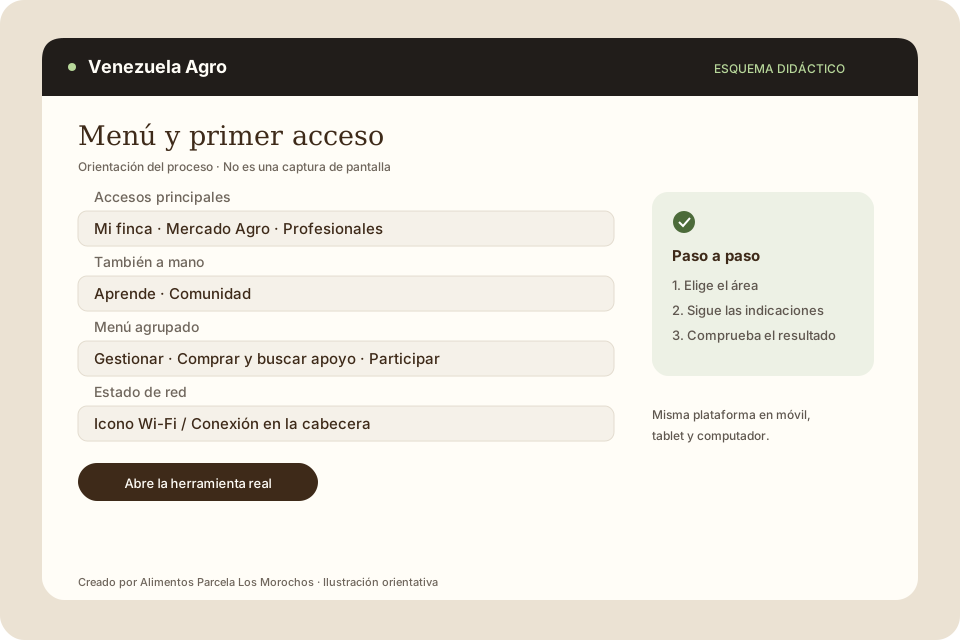
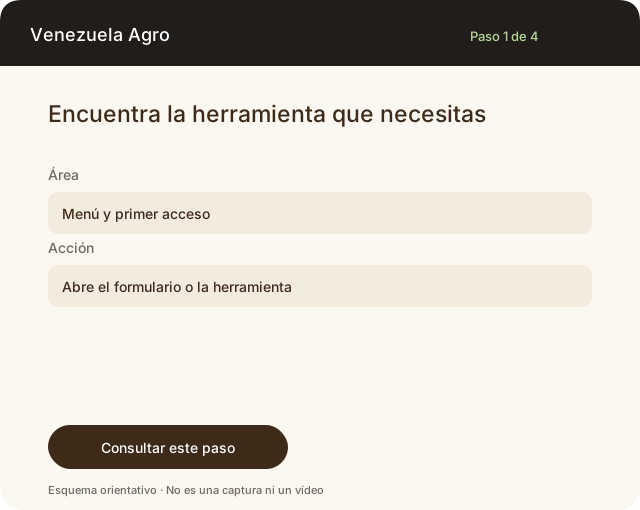
Encuentra la herramienta que necesitas
La cabecera da acceso a Mi finca, Mercado Agro, Profesionales, Aprende y Comunidad. En el teléfono, abre el botón de menú: esas cinco opciones aparecen primero. Debajo puedes desplegar Gestionar mi finca, Comprar y buscar apoyo y Conocer y participar. Allí están Descargar sin señal, Fincas de Venezuela, Productos Parcela Los Morochos, Empresas e insumos, Instituciones, Proyectos, Stickers del agro, Nuestra producción y Nosotros. Accesibilidad, las opciones de cuenta y las redes oficiales siguen en el menú.
02
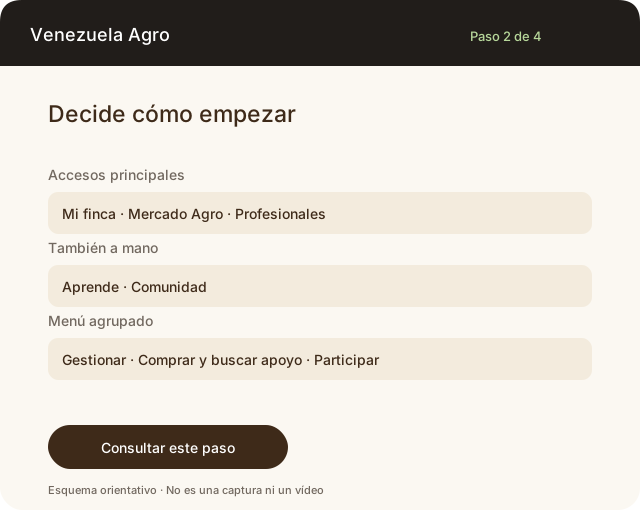
Decide cómo empezar
Mi Finca puede abrir en modo local para guardar en este dispositivo. Para publicar en Mercado Agro, enviar tu perfil profesional y usar respaldo central, inicia sesión con la cuenta de ChatGPT mediante el acceso disponible. El acceso de cuenta inicial necesita internet.
03
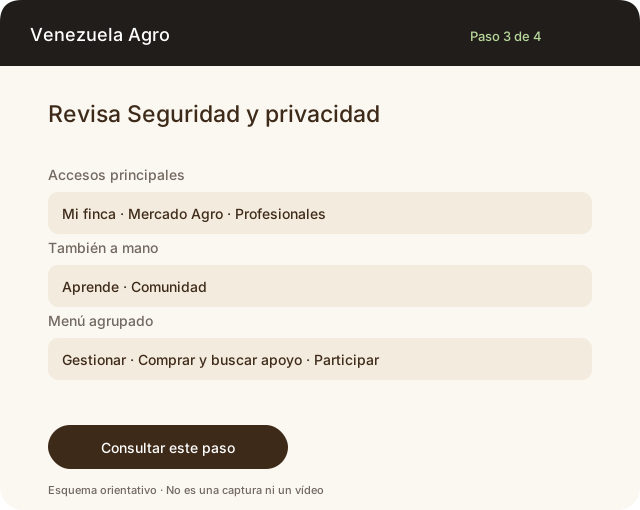
Revisa Seguridad y privacidad
Lee el aviso de datos, confirma el correo de tu cuenta y agrega tu celular obligatorio. Esta confirmación compara el dato; no envía códigos por correo o SMS. Autoriza el contenido público si deseas publicar un anuncio o un perfil profesional. Los registros internos de la finca y el contacto público tienen usos diferentes; completa únicamente lo que quieres mostrar.
04
Distingue conexión y guardado
Toca el icono Wi-Fi o Conexión junto a Mi finca en la cabecera pública para ver red y detalles de guardado. Con conexión solo significa que el navegador detecta red: no confirma el envío ni una copia central. Dentro de Mi Finca usa su control de estado y Sincronización para comprobar pendientes, incidencias y confirmaciones del servidor. Finca Escuela es una práctica separada y no consulta estos registros.
No necesitas una cuenta para consultar las áreas públicas. La cuenta es necesaria para enviar publicaciones y respaldos al servidor.